
Actualizar el firmware de la impresora: qué comprobar antes
Antes de actualizar el firmware de tu impresora, comprueba qué corrige la nueva versión y si afecta a los consumibles que utilizas. Las actualizaciones pueden mejorar el funcionamiento y resolver problemas de seguridad, pero también pueden cambiar el reconocimiento de algunos cartuchos. La decisión depende del modelo y de la versión: recomendar que nunca se actualice deja fuera información importante.
Firmware y controlador: dos actualizaciones diferentes
El firmware es el software que funciona dentro de la impresora. El controlador o driver se instala en el ordenador y permite comunicarse con ella. Una aplicación del fabricante puede ofrecer ambos, pero actualizar o desactivar las actualizaciones del controlador no equivale a gestionar el firmware.
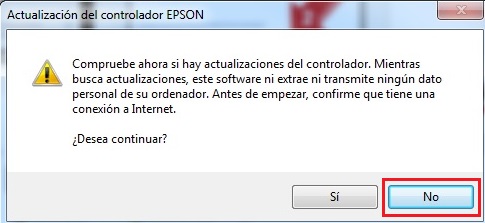
Por eso no existe una ruta universal de «Actualizar controlador → Nunca» que resuelva este asunto. Consulta las opciones documentadas para tu impresora y comprueba qué componente propone actualizar el aviso.
Qué aportan las actualizaciones
Los fabricantes publican versiones para corregir fallos, mejorar funciones y atender problemas de seguridad. Por ejemplo, Brother indica que se compruebe el estado de actualización de cada producto antes de aplicar una corrección de seguridad. Ese aviso no significa que todos sus modelos tengan el mismo problema.
Si hay una corrección de seguridad aplicable a tu equipo, dale prioridad y consulta al fabricante o al responsable informático cómo instalarla. El posible efecto sobre un consumible debe comprobarse, pero no justifica ignorar indefinidamente una actualización necesaria.
Cómo puede afectar a los cartuchos compatibles
HP advierte sobre la seguridad dinámica en las impresoras que incorporan esa función: determinadas actualizaciones pueden impedir el uso de cartuchos con chips ajenos a HP o circuitos modificados o ajenos a HP, incluso si antes funcionaban. Esta advertencia tiene un alcance concreto; no permite afirmar que cualquier actualización bloqueará todos los compatibles.
Antes de actualizar, anota el modelo completo, la versión instalada y la referencia de tus cartuchos. Consulta las notas de la nueva versión y pregunta al proveedor del consumible por la compatibilidad con esa combinación. Si no hay una comprobación documentada, la compatibilidad sigue pendiente de confirmar.
Qué revisar antes de instalar el firmware
- Identifica el aviso. Comprueba que procede de la aplicación oficial, del panel de la impresora o de la web de soporte del fabricante.
- Lee las notas de la versión. Revisa los modelos admitidos, las correcciones, las condiciones de instalación y los avisos sobre consumibles.
- Planifica la instalación. Termina los trabajos pendientes y sigue el método indicado para ese modelo. No uses un archivo de una impresora parecida.
- Deja que el proceso termine. No apagues ni desenchufes el equipo mientras se actualiza. Así lo recuerda, por ejemplo, la guía oficial de Epson Software Updater.
Las opciones de actualización automática varían entre modelos. No recomendamos desactivarlas por defecto. Si tu equipo permite gestionar las actualizaciones manualmente, mantén una revisión de los avisos oficiales y de las correcciones de seguridad aplicables.
Si un cartucho deja de reconocerse después
Anota el mensaje exacto y la versión del firmware. Consulta el soporte de la impresora y, si usas cartuchos compatibles, comunica esos datos al proveedor antes de comprar otro recambio. Que el fallo aparezca después de actualizar no demuestra por sí solo que el cartucho esté defectuoso.
Tampoco des por hecho que se puede volver a la versión anterior. Las posibilidades y los efectos dependen del equipo: HP documenta restricciones y pérdida de ajustes en determinadas bajadas de versión de LaserJet Enterprise y Managed. Solicita una solución oficial para tu modelo; evita firmwares de terceros y procedimientos de recuperación que no estén indicados para ese caso.