
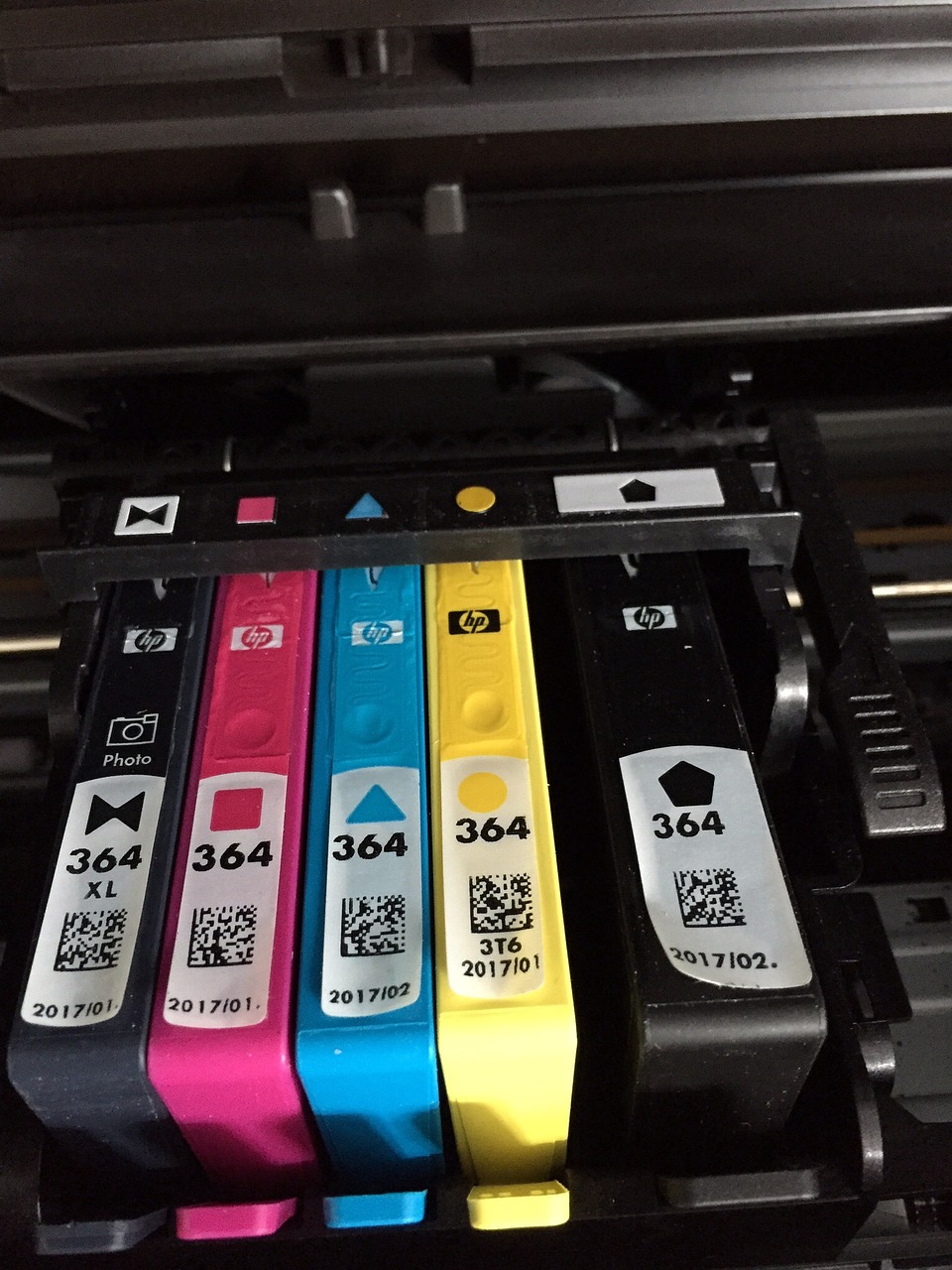
Cómo colocar cartuchos de tinta en una impresora HP
Para colocar los cartuchos de tinta en una impresora HP, abre el acceso a los consumibles, espera a que el carro se detenga y encaja cada cartucho en la ranura que le corresponde. La forma de sujetarlo y cerrar el alojamiento cambia según el modelo: comprueba si lleva un pestillo o un encaje a presión antes de empujar.
Esta guía te ayuda con la instalación física. Si necesitas saber cuándo retirar el cartucho usado y qué recambio elegir, consulta cómo cambiar los cartuchos de una impresora HP. Las HP Ink Tank y Smart Tank rellenan sus depósitos con botellas y tienen otro procedimiento.
Antes de colocar los cartuchos HP
- Comprueba el modelo completo de la impresora y la referencia del cartucho. Que dos consumibles se parezcan no significa que sean intercambiables. Ten en cuenta también la región para la que se venden.
- Si estrenas la impresora, sigue su guía de puesta en marcha. Algunos equipos necesitan los cartuchos de inicialización incluidos en la caja. Si aparece «Use cartuchos SETUP», consulta la ayuda de HP sobre cartuchos SETUP.
- Prepara papel normal y deja el cartucho nuevo cerrado hasta que vayas a instalarlo.
Cómo poner los cartuchos en su sitio
- Abre el acceso indicado para tu modelo. En las HP DeskJet 2700/4100 y ENVY 6000/6400, la instalación se realiza con la impresora encendida. Espera a que el carro termine de moverse y no lo desplaces a mano.
- Identifica la ranura de cada cartucho. Guíate por los símbolos y colores del alojamiento. No apliques una regla de izquierda o derecha a todas las impresoras HP.
- Retira las protecciones de transporte indicadas. Sujeta el cartucho por su carcasa. Evita tocar los contactos metálicos, los inyectores y las salidas de tinta. No arranques etiquetas ni retires piezas que no figuren como protectores en las instrucciones del consumible.
- Encaja el cartucho con el mecanismo de tu impresora. Utiliza los ejemplos del siguiente apartado para reconocerlo. Si no entra, revisa referencia, orientación y posibles protectores antes de intentarlo otra vez.
- Cierra el acceso y completa las indicaciones de instalación. Si la impresora solicita una alineación, sigue lo que aparezca en el panel o en la página que imprima. El botón que confirma el proceso depende del modelo.
Encaje a presión, pestillo o cartuchos individuales
- HP DeskJet 2700 y 4100: el cartucho se introduce ligeramente inclinado y se empuja hacia arriba hasta quedar sujeto. Puedes consultar las ilustraciones en la guía de HP para DeskJet 2700/4100.
- HP ENVY 6000 y 6400: cada alojamiento lleva un pestillo que se baja después de introducir el cartucho. La guía de HP para ENVY 6000/6400 también explica cómo escanear la página de alineación.
- HP OfficeJet 8010 y Pro 8020/8030: utilizan cartuchos de colores separados. En los originales descritos por HP se retiran el envoltorio y la tapa naranja en el orden indicado antes de encajarlos. Revisa la guía específica de OfficeJet 8010/8020/8030.
Vídeo: colocar un cartucho en la HP ENVY 5530
Este vídeo de HP Support muestra el mecanismo de la HP ENVY 5530. Úsalo como referencia para ese modelo; otras series pueden tener cierres y botones diferentes.
¿El cartucho no encaja o la impresora muestra un aviso?
Comprueba la referencia, la ranura y las protecciones indicadas para ese consumible. Si aparece un mensaje, anota su texto exacto: un error de cartucho incompatible o de inicialización requiere revisar su causa. No fuerces el alojamiento ni manipules sus contactos para intentar eliminarlo.
Para buscar el recambio, utiliza el modelo completo en nuestra selección de cartuchos HP compatibles y originales.